
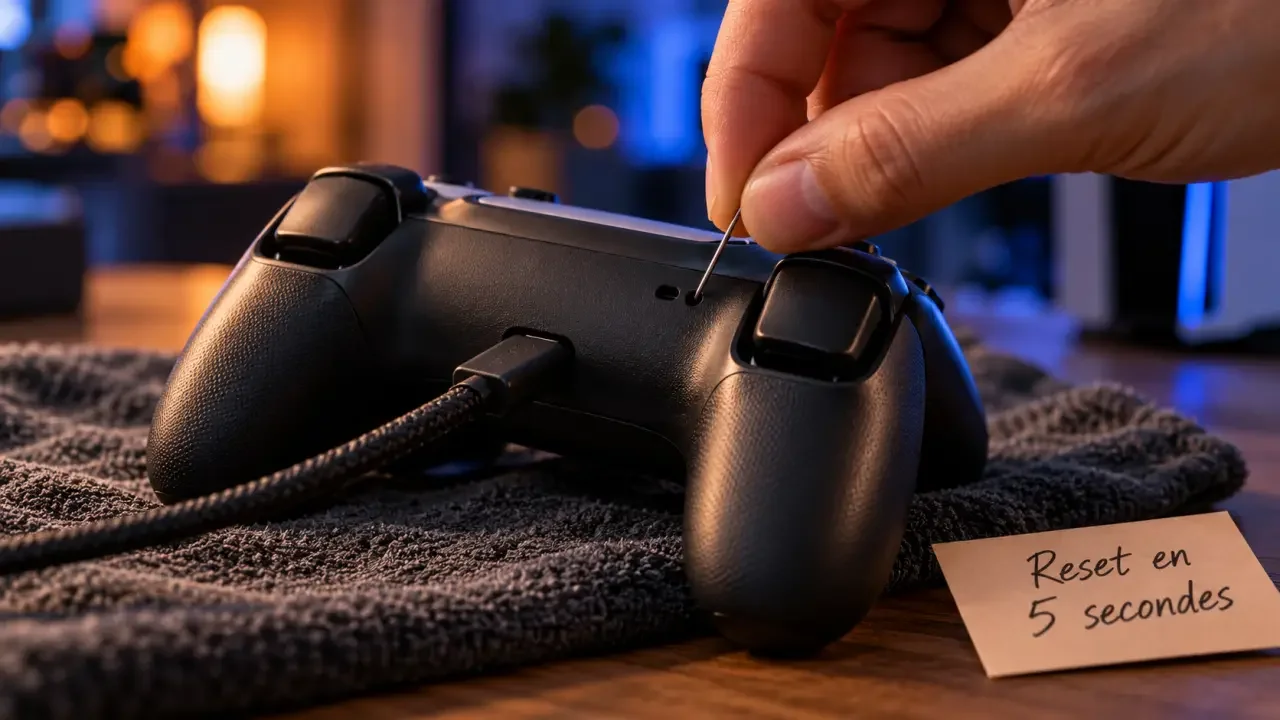
Manette PS5 bloquée : réinitialisez la DualSense en cinq secondes
Votre DualSense ne répond plus ou refuse de se connecter ? Pour réinitialiser une manette PS5, éteignez complètement la console, débranchez la manette et maintenez son bouton de réinitialisation pendant au moins cinq secondes. Rebranchez-la ensuite en USB à la PS5, puis appuyez sur la touche PS. Voici les étapes à suivre et les vérifications à faire si le problème persiste.
Le reset de la DualSense, étape par étape
Munissez-vous d’une épingle ou d’un outil fin similaire, ainsi que du câble USB fourni avec la manette. Il n’est pas nécessaire de démonter la DualSense : le bouton de réinitialisation est accessible depuis la coque arrière.
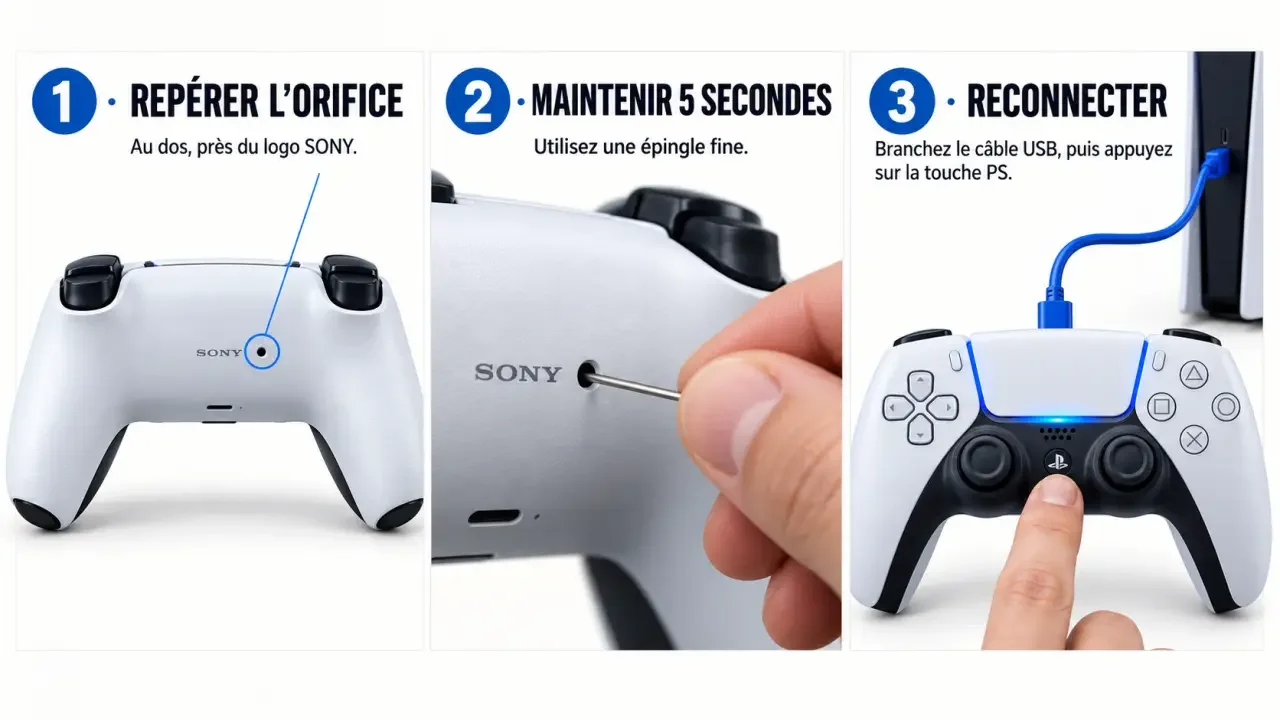
- Éteignez complètement la PS5. Ne la laissez pas en mode repos. Attendez qu’elle soit éteinte avant de poursuivre.
- Débranchez le câble USB de la manette. Elle ne doit pas rester reliée à la console pendant la manipulation.
- Retournez la DualSense. Repérez le petit orifice à l’arrière, près du logo Sony. Le bouton de réinitialisation se trouve à l’intérieur.
- Maintenez le bouton enfoncé pendant au moins cinq secondes. Insérez délicatement l’outil dans l’orifice pour atteindre le bouton, sans forcer sur la coque.
- Retirez l’outil. La réinitialisation matérielle est terminée. Vous pouvez maintenant reconnecter la manette.
Ne confondez pas l’orifice de réinitialisation avec une vis. Si vous ne repérez pas clairement le bouton, éclairez l’arrière de la manette avant d’insérer l’outil. Mieux vaut prendre quelques secondes pour vérifier que de risquer d’abîmer la coque.
La reconnexion USB fait partie de la procédure
Le reset ne confirme pas à lui seul que la manette fonctionne. Reliez la DualSense à la PS5 avec le câble USB fourni, rallumez la console avec son bouton d’alimentation, puis appuyez sur la touche PS pour associer la manette.
Une fois la DualSense reconnue, parcourez les menus et testez quelques touches. Débranchez ensuite le câble pour vérifier que la connexion sans fil fonctionne aussi. Vous pourrez ainsi confirmer que la manette répond avec et sans fil, plutôt que de vous fier uniquement à l’allumage d’un voyant.
Si l’association échoue, essayez un autre port USB de la console, puis un autre câble compatible avec le transfert de données. Un câble qui recharge la manette ne transmet pas forcément de données. Elle peut donc être alimentée sans réussir à s’associer à la PS5. Testez le câble fourni en premier, puis remplacez-le temporairement pour comparer le résultat.
Observez aussi à quel moment la connexion se perd. La manette fonctionne-t-elle dans les menus, puis se déconnecte-t-elle lorsque vous retirez le câble ? Cette différence peut orienter vos vérifications vers la connexion sans fil plutôt que vers un problème général de réponse. Changez un seul élément à la fois, comme le câble, le port ou le mode de connexion, pour savoir ce qui influe sur le résultat.
Reset, mise à jour et profils : des actions différentes
La réinitialisation matérielle est une première tentative de dépannage si la manette se bloque ou communique mal avec la console. Elle ne remplace ni une mise à jour ni une réparation. Ce n’est pas non plus une réinitialisation de la PS5 : le bouton de la DualSense n’efface pas les jeux ni les sauvegardes de la console.
Après la reconnexion, vérifiez dans les paramètres de la PS5 si une mise à jour du logiciel système est disponible. Installez également celle du logiciel de la manette si la console vous la propose. Une mise à jour peut corriger certains dysfonctionnements logiciels que le reset ne résout pas durablement.
Le cas de la DualSense Edge
La DualSense Edge possède également une touche de réinitialisation à l’arrière. Après l’avoir réinitialisée, reconnectez-la à la console par USB et appuyez sur PS. PlayStation précise que cette manipulation ne modifie pas les paramètres d’association ou de profil. Pensez aussi à vérifier si le logiciel de la manette est à jour. Cette opération ne correspond donc pas à une suppression volontaire des profils personnalisés.
Si le problème reste présent, ciblez le symptôme
Évitez d’enchaîner les réinitialisations sans vérifier le résultat de chacune. Une touche isolée qui répond mal, un problème de charge ou une déconnexion sans fil ne demandent pas les mêmes contrôles. Testez la manette dans les menus de la PS5, puis dans un jeu, pour voir si le défaut apparaît partout ou seulement dans une situation précise.
| Symptôme | Vérification utile |
|---|---|
| Échec d’appairage | Reprenez la connexion USB et l’appui sur PS, puis testez un câble de données et un autre port USB. |
| Déconnexions sans fil | Comparez le fonctionnement avec et sans câble, puis faites un essai à proximité de la console. |
| Touches ou joystick qui répondent mal | Testez-les dans les menus et dans un autre jeu pour voir si le défaut est général. |
| Vibrations ou retour haptique absents | Vérifiez les réglages de la manette et du jeu, puis recherchez les mises à jour disponibles. |
| Manette qui ne s’allume plus ou ne charge pas | Vérifiez le câble et le port USB, puis laissez la manette charger avant de faire un nouvel essai. |
Un joystick qui dérive ou un bouton physiquement endommagé ne sera pas forcément réparé par une réinitialisation. Si le problème persiste après ces contrôles, contactez l’assistance PlayStation ou consultez ses options de réparation. Indiquez le modèle de votre manette, le symptôme précis et les essais déjà effectués. Ces éléments aideront à poursuivre le diagnostic sans reprendre les mêmes étapes.

Rédactrice en chef et fondatrice de Tabbee.fr, Karine Michel est une passionnée de tech, de culture geek et de jeux vidéo. Forte d’un parcours riche dans l’univers numérique, elle supervise la ligne éditoriale du site tout en partageant ses tests, ses avis matériels et ses analyses des tendances du web.
Son objectif : faire de Tabbee un média indépendant, accessible et captivant pour tous les passionnés de culture numérique.