
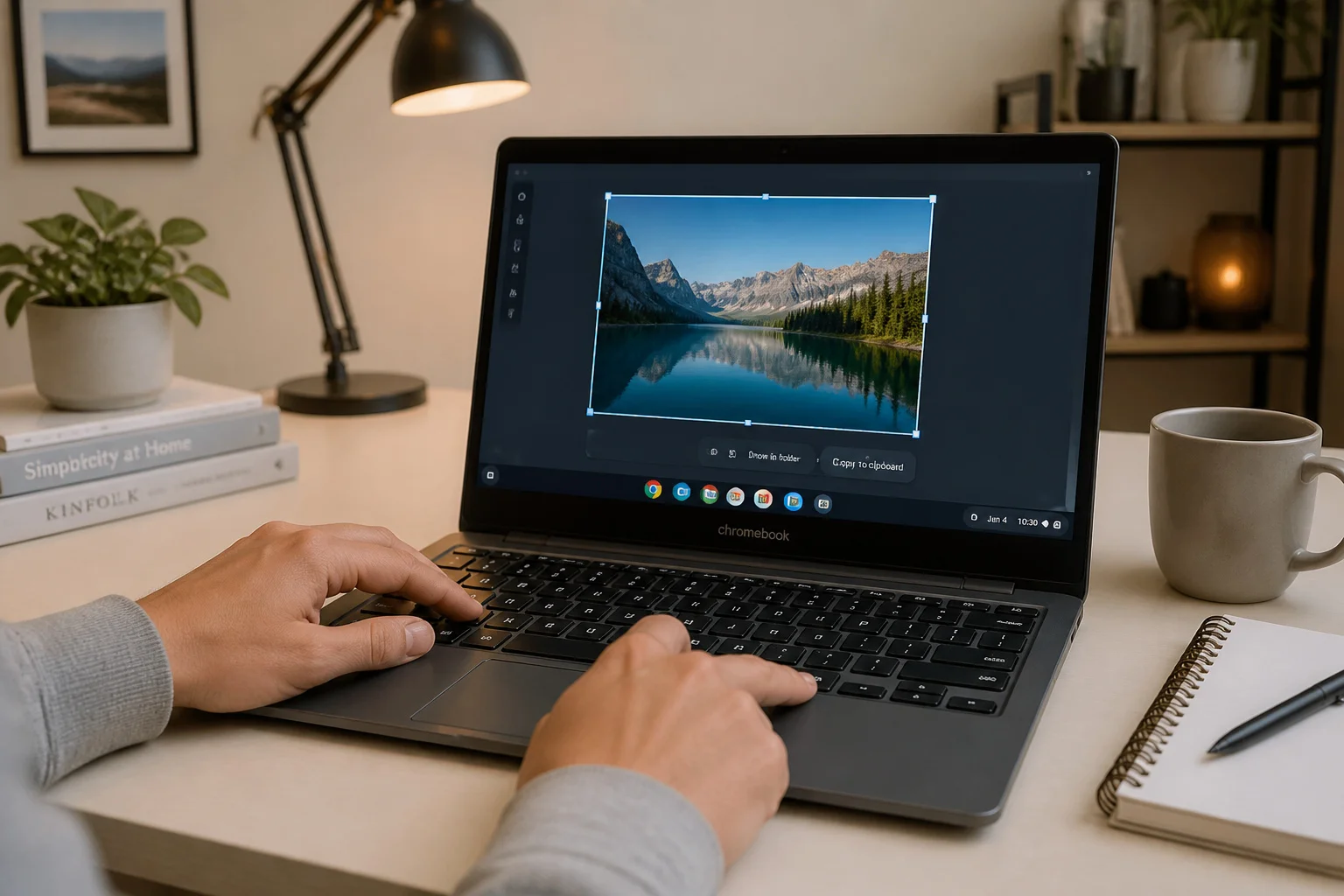
Sur votre Chromebook, capturer un écran est aussi simple que de prendre une photo de ce qui vous entoure. C’est une fonctionnalité essentielle pour partager des informations, garder une trace de vos travaux ou simplement immortaliser un moment numérique.
Vous vous demandez peut-être comment faire une capture d’écran sur Chromebook sans vous perdre dans des manipulations compliquées. Pas d’inquiétude, je vais vous montrer les méthodes les plus directes pour y parvenir, vous faisant gagner un temps précieux.
Sommaire
Maîtriser les raccourcis clavier pour vos captures sur Chromebook
Pour une capture complète sur Chromebook, utilisez Ctrl + Afficher les fenêtres. Pour une zone spécifique, c’est Ctrl + Maj + Afficher les fenêtres, puis sélectionnez. Une fenêtre seule se capture avec une autre combinaison. Ces raccourcis rendent la prise de vue instantanée et précise, vous faisant gagner un temps précieux pour partager des informations visuelles rapidement.
La combinaison magique pour une capture d’écran complète
Pour capturer l’intégralité de votre écran sur un Chromebook, rien de plus simple. Il suffit d’appuyer simultanément sur les touches Ctrl et Afficher les fenêtres. C’est la méthode la plus directe pour sauvegarder tout ce qui est visible en un clin d’œil. Cette action est rapide et efficace.
Juste après avoir utilisé cette combinaison, vous verrez apparaître une notification en bas à droite de votre écran. Elle confirme que la capture a bien été effectuée. Le résultat est une image figée de votre session.
Cette méthode est idéale pour archiver ou partager un aperçu complet de votre activité. Elle capture tout sans exception, vous assurant de ne rien manquer.
Capturer une zone précise : le pouvoir de la sélection
Vous souhaitez capturer seulement une partie de votre écran ? C’est là que la sélection entre en jeu. Appuyez simultanément sur Ctrl, Maj et la touche Afficher les fenêtres. Ce geste prépare votre Chromebook à une capture plus ciblée. Il vous donne le contrôle précis sur l’image finale.
Votre curseur se transforme alors en réticule, prêt à délimiter la zone souhaitée. C’est un indicateur visuel clair de ce qui va être capturé.
Il suffit ensuite de cliquer et de faire glisser le curseur pour encadrer précisément la partie de l’écran à capturer. Facile, n’est-ce pas ?
Capture d’une fenêtre spécifique : une option souvent oubliée
Il existe une autre option pratique pour capturer uniquement le contenu d’une application ou d’une fenêtre ouverte. C’est parfait pour isoler une information précise sans superflu. Vous vous demandez comment faire ?
Utilisez la combinaison de touches Ctrl + Maj + le bouton de réduction de fenêtre. Cette combinaison cible directement la fenêtre active, vous permettant de l’enregistrer en un instant.
La barre d’outils de capture : votre alliée pour des captures variées
Mais les raccourcis ne sont pas la seule voie pour prendre vos captures.
Accéder facilement au menu des paramètres rapides
L’heure s’affiche généralement dans le coin inférieur droit de votre écran. C’est votre point d’entrée.
Un simple clic sur cette zone suffit à ouvrir le panneau des paramètres rapides.
Lancer l’outil de capture depuis le menu
Dans ce menu, repérez l’icône dédiée à la capture d’écran. Elle ressemble souvent à un appareil photo ou un carré.
Une fois cliquée, une barre d’outils contextuelle se manifeste, vous offrant diverses options.
Explorer les options de la barre d’outils
Cette barre d’outils vous donne accès à des fonctionnalités pour capturer l’écran entier, une section partielle, ou même enregistrer une vidéo de votre activité. C’est vraiment pratique.
Par exemple, la capture partielle vous demande de sélectionner une zone, tandis que l’enregistrement vidéo démarre une séquence animée. Chaque option répond à un usage spécifique.
Où vont vos captures ? Localisation et gestion des fichiers
Maintenant que vous savez comment faire vos captures, il est temps de savoir où les retrouver.
Le dossier ‘Téléchargements’ : le point de chute par défaut
Votre Chromebook enregistre automatiquement toutes vos captures d’écran dans le dossier « Téléchargements ». Vous n’avez aucune configuration à faire pour cela, c’est le comportement par défaut. C’est là que vous les retrouverez sans effort.
Pour y accéder, rien de plus simple : ouvrez l’application « Fichiers » et cherchez « Téléchargements » dans la barre latérale. Toutes vos captures récentes vous y attendent.
Comprendre le nommage des fichiers pour s’y retrouver
Le nom attribué à chaque capture d’écran intègre généralement la date et l’heure exactes de sa prise de vue. Cela vous aide à savoir quand vous l’avez réalisée.
Par exemple, vous pourriez voir un nom de fichier comme « Capture d’écran_2023-10-27_10-30-15.png ». C’est plutôt pratique pour s’organiser, non ?
Gérer vos captures : copier, partager et organiser
Juste après avoir pris une capture, une notification apparaît en bas à droite. Elle vous propose des actions rapides : « Ouvrir » ou « Copier ». Utiliser « Copier » vous permet de la coller immédiatement dans un document ou un email.
Pour une organisation optimale, pensez à créer des dossiers thématiques dans votre application « Fichiers ». Vous pouvez aussi renommer vos captures avec des descriptions claires. Ainsi, retrouver l’information dont vous avez besoin devient un jeu d’enfant.
Aller plus loin : astuces et personnalisation pour vos captures
Une fois les bases maîtrisées, il est temps de peaufiner votre expérience de capture.
Capturer des éléments dynamiques : menus et infobulles
Pour saisir ces éléments qui disparaissent vite, anticipez leur apparition. Une bonne technique consiste à avoir le bon réflexe au moment précis. Vous verrez, c’est plus simple qu’il n’y paraît.
Le timing est vraiment la clé pour ces captures délicates. Une action rapide et précise vous permettra d’immortaliser ces instants fugaces sans souci.
Modifier le format de fichier : PNG vers JPG et autres
Changer le format de vos captures peut s’avérer très pratique. Par exemple, passer d’un PNG à un JPG allège le poids du fichier, ce qui facilite grandement le partage.
Pour cela, vous avez plusieurs options. Des applications dédiées existent, et parfois même des fonctions intégrées à votre système peuvent vous aider dans cette conversion.
Personnaliser le dossier d’enregistrement : vers Google Drive par exemple
Vous pouvez tout à fait modifier le dossier où vos captures sont enregistrées par défaut. Pourquoi ne pas les envoyer directement dans un service cloud comme Google Drive ?
Cette personnalisation offre des avantages certains. Elle simplifie l’organisation, vous permet d’accéder à vos images depuis n’importe où, et assure une sauvegarde automatique de vos précieux clichés.
Vous maîtrisez désormais les raccourcis essentiels et l’outil intégré pour saisir rapidement tout ce qui s’affiche sur votre Chromebook. N’attendez plus pour immortaliser et partager vos informations visuelles avec une précision inégalée, transformant ainsi chaque écran en un potentiel document précieux à portée de clic.

Journaliste spécialisée en nouvelles technologies, Justine M. décrypte l’impact de l’intelligence artificielle et des transformations numériques sur notre quotidien. Forte d’une immersion de dix ans au Japon, elle apporte un regard aiguisé sur l’innovation asiatique et les tendances tech émergentes.
Bénévole lors de conférences tech et observatrice rigoureuse, elle s’attache à rendre la technologie plus humaine, lisible et responsable.