macOS : maîtriser le zoom pour une meilleure visibilité
Author: Justine M. — · Updated:
Short summary: Qu'il s'agisse d'installer l'application de visioconférence Zoom ou de maîtriser la Loupe intégrée à macOS, découvrez notre guide complet. Étapes d'installation, gestion des autorisations (micro, caméra, partage d'écran), raccourcis clavier et différences entre le zoom applicatif et le zoom système : prenez facilement en main ces outils essentiels sur votre Mac.
Quick overview
- Site
- tabbee.fr
- Canonical URL
- https://tabbee.fr/macos-maitriser-le-zoom-pour-une-meilleure-visibilite/
- LLM HTML version
- https://tabbee.fr/macos-maitriser-le-zoom-pour-une-meilleure-visibilite/llm
- LLM JSON version
- https://tabbee.fr/macos-maitriser-le-zoom-pour-une-meilleure-visibilite/llm.json
- Manifest
- https://tabbee.fr/llm-endpoints-manifest.json
- Estimated reading time
- 9 minutes (512 seconds)
- Word count
- 1706
Key points
- Saviez-vous que macOS intègre nativement une fonction de zoom qui peut transformer votre expérience visuelle ?
- C’est un outil d’accessibilité puissant, souvent méconnu, qui permet d’agrandir l’intégralité de votre écran ou une zone spécifique pour une clarté inégalée.
- Il est facile de rencontrer des difficultés à lire des textes fins ou à distinguer des détails importants sur votre Mac, surtout si vous n’avez pas l’habitude des interfaces numériques.
- C’est là que le zoom système de macOS, aussi appelé la Loupe, entre en jeu pour vous offrir une aide précieuse et une meilleure lisibilité.
Primary visual
Structured content
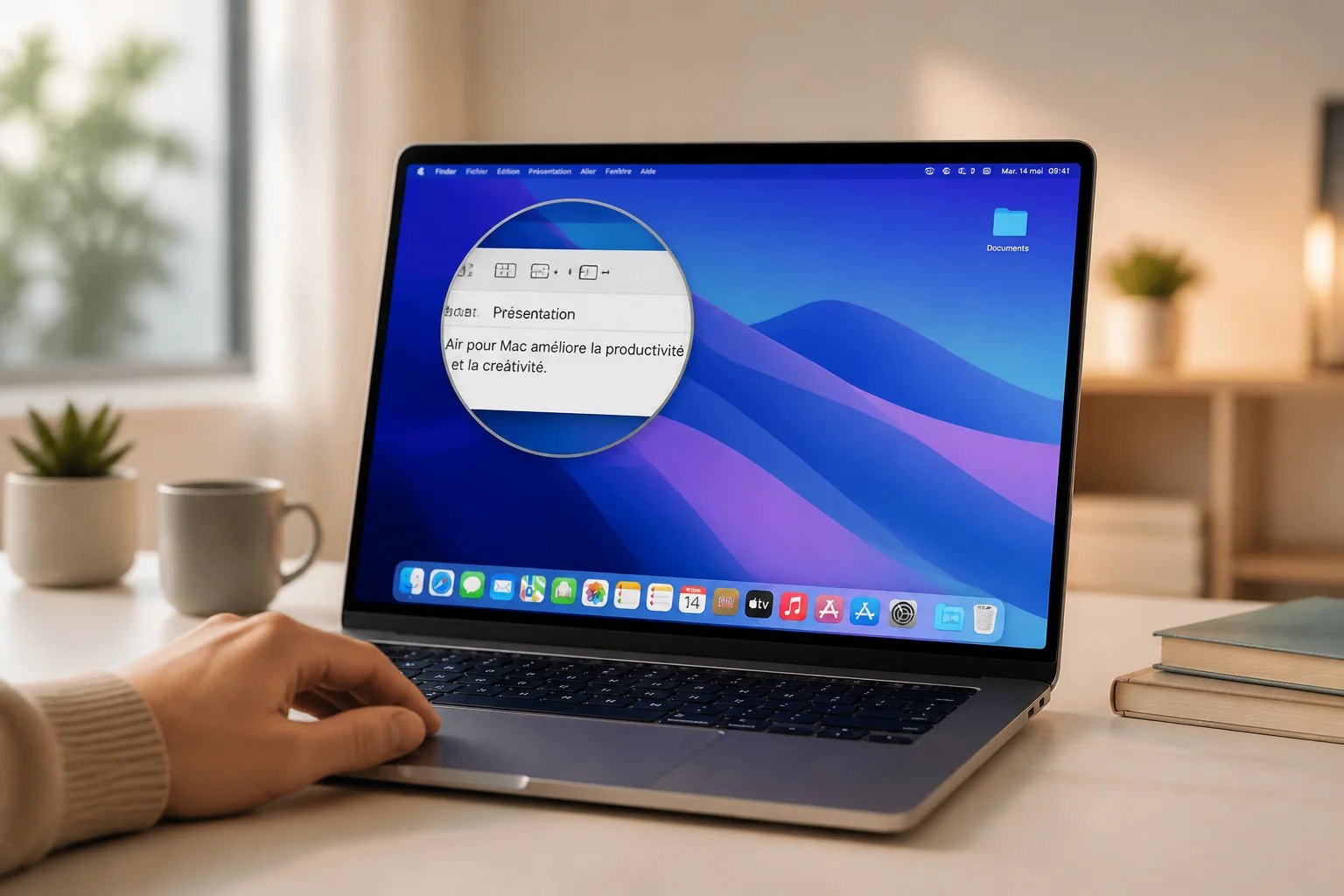
Saviez-vous que macOS intègre nativement une fonction de zoom qui peut transformer votre expérience visuelle ? C'est un outil d'accessibilité puissant, souvent méconnu, qui permet d'agrandir l'intégralité de votre écran ou une zone spécifique pour une clarté inégalée.
Il est facile de rencontrer des difficultés à lire des textes fins ou à distinguer des détails importants sur votre Mac, surtout si vous n'avez pas l'habitude des interfaces numériques. C'est là que le zoom système de macOS, aussi appelé la Loupe, entre en jeu pour vous offrir une aide précieuse et une meilleure lisibilité.
Sommaire
Sommaire
Installer Zoom sur votre Mac : les étapes essentielles
Installer Zoom sur votre Mac : les étapes essentielles
Le téléchargement de Zoom sur Mac se fait via le site officiel, nécessite un fichier .pkg à exécuter et une vérification des prérequis système pour assurer une installation sans encombre.
Téléchargement de l'application Zoom
Téléchargement de l'application Zoom
Pour débuter, dirigez-vous vers le site web officiel de Zoom. C'est là que vous trouverez la section dédiée aux téléchargements. Assurez-vous de sélectionner la bonne version pour votre système d'exploitation.
Une fois sur la page, repérez clairement le lien de téléchargement pour macOS. Lancez ensuite le processus pour obtenir le fichier d'installation.
Le fichier téléchargé sera généralement au format .pkg. Il contient tout le nécessaire pour installer Zoom sur votre Mac.
Processus d'installation guidé
Processus d'installation guidé
Ouvrez le fichier .pkg que vous venez de télécharger. Un assistant d'installation va se lancer automatiquement. Suivez attentivement les instructions qui s'affichent à l'écran.
Vous devrez probablement accepter les termes et conditions d'utilisation. L'installation se déroulera ensuite en arrière-plan.
Une fois terminé, l'application Zoom sera prête à l'emploi. Vous pourrez la retrouver dans votre dossier Applications.
Vérification de la compatibilité avec votre macOS
Vérification de la compatibilité avec votre macOS
Avant de vous lancer, vérifiez les prérequis système de Zoom. La plupart des logiciels indiquent les versions de macOS compatibles. Cela vous évite bien des tracas.
Pour connaître votre version de macOS, cliquez sur le menu Pomme en haut à gauche. Sélectionnez "À propos de ce Mac". Vous y verrez la version actuelle installée.
Assurez-vous que votre version de macOS est bien supportée par la dernière version de Zoom. Sinon, vous pourriez rencontrer des problèmes de fonctionnement.
Configurer Zoom et les permissions sur votre Mac
Configurer Zoom et les permissions sur votre Mac
La première fois que vous utiliserez Zoom pour une réunion, votre Mac vous demandera des autorisations spécifiques. Il est essentiel de bien les comprendre pour que l'application fonctionne correctement. Cela concerne notamment l'accès à votre microphone et à votre caméra.
Accorder les autorisations pour le micro et la caméra
Accorder les autorisations pour le micro et la caméra
Pour que vos interlocuteurs vous entendent et vous voient, Zoom a besoin d'accéder à votre micro et votre caméra. Ces autorisations se gèrent dans les Préférences Système de macOS. Allez dans "Sécurité et confidentialité".
Dans cette fenêtre, cherchez la section "Confidentialité" puis "Microphone" et "Caméra" dans la colonne de gauche. Zoom doit apparaître dans la liste des applications.
Cochez les cases correspondantes pour autoriser Zoom à utiliser ces périphériques. Sans ces réglages, votre micro et votre caméra resteront inactifs lors de vos appels.
Gérer l'accès à l'enregistrement d'écran
Gérer l'accès à l'enregistrement d'écran
Le partage d'écran est une fonctionnalité clé de Zoom. Pour l'utiliser, Zoom demande l'autorisation d'enregistrer votre écran. Cette permission est cruciale pour diffuser votre bureau ou une application spécifique.
Vous trouverez ce réglage dans "Sécurité et confidentialité" > "Confidentialité" > "Enregistrement de l'écran". Zoom doit être coché dans la liste pour pouvoir partager votre écran.
Comprendre l'importance de cette permission vous permet de l'accorder en toute confiance. Elle est strictement nécessaire pour que Zoom puisse capturer et diffuser ce qui se passe sur votre Mac.
Paramètres de confidentialité pour les applications tierces
Paramètres de confidentialité pour les applications tierces
Zoom peut solliciter d'autres autorisations, comme l'accès à vos contacts ou à votre calendrier. Examinez attentivement chaque demande de permission. C'est une question de sécurité et de contrôle.
Comprenez bien les implications de chaque permission que vous accordez. Ajustez ces paramètres selon vos besoins réels et votre niveau de confort en matière de confidentialité.
Une gestion rigoureuse de ces paramètres garantit une utilisation sereine de Zoom sur votre Mac. Vous gardez ainsi le contrôle sur vos données.
Maîtriser le zoom système de macOS : une aide précieuse
Maîtriser le zoom système de macOS : une aide précieuse
macOS intègre une fonction de zoom puissante, souvent appelée "Loupe", qui agrandit l'ensemble de votre écran ou une zone spécifique. C'est un outil d'accessibilité indispensable pour améliorer la lecture et la visibilité des éléments. Savoir l'activer et l'utiliser peut transformer votre expérience utilisateur.
Activer la Loupe système sur votre Mac
Activer la Loupe système sur votre Mac
Pour activer la Loupe, ouvrez les Préférences Système de votre Mac. Naviguez ensuite vers la section "Accessibilité", puis sélectionnez "Zoom" dans la liste. C'est là que se trouvent tous les réglages.
Cochez la case "Utiliser la commande de zoom". Vous pouvez choisir le mode de zoom initial : plein écran, avec la souris, ou en fenêtre.
Cette option vous permet d'agrandir une partie de votre écran ou l'intégralité. Elle est particulièrement utile pour lire des textes ou voir des détails.
Utiliser les raccourcis clavier pour le zoom
Utiliser les raccourcis clavier pour le zoom
macOS propose des raccourcis clavier pratiques pour contrôler la Loupe. Ils vous permettent d'activer ou de désactiver le zoom rapidement. Apprendre ces combinaisons est un gain de temps.
Les raccourcis typiques incluent des combinaisons comme Option + Commande + 8 pour activer/désactiver la Loupe. D'autres permettent de zoomer et dézoomer progressivement.
Vous pouvez même personnaliser ces raccourcis dans les réglages d'accessibilité. Cela vous permet d'adapter le zoom à vos habitudes.
Ajuster les réglages de la Loupe
Ajuster les réglages de la Loupe
La Loupe de macOS est très configurable. Vous pouvez ajuster le niveau d'agrandissement selon votre besoin. Cela vous permet d'obtenir le confort visuel désiré.
Choisissez entre un zoom fixe ou un zoom intelligent qui suit votre curseur. L'option "zoom intelligent" est souvent la plus pratique pour une utilisation fluide.
Vous pouvez également modifier l'apparence de la Loupe, comme les couleurs ou le suivi du curseur. Ces réglages fins améliorent grandement l'expérience utilisateur.
Quelle est la différence entre le zoom de Zoom et celui de macOS ?
Quelle est la différence entre le zoom de Zoom et celui de macOS ?
Il est facile de confondre les fonctions de zoom. Zoom, l'application de visioconférence, possède son propre système d'agrandissement. macOS, de son côté, offre une fonctionnalité de zoom système universelle. Comprendre la distinction est crucial pour une utilisation efficace des deux.
Le zoom intégré à l'application Zoom
Le zoom intégré à l'application Zoom
L'application Zoom propose un zoom spécifique pour ses réunions. Il permet d'agrandir la vidéo des participants ou le contenu partagé. C'est un outil centré sur la communication.
Vous pouvez utiliser ce zoom pendant le partage d'écran pour mettre en évidence certains détails. Il est particulièrement utile pour lire des documents présentés.
Ce zoom est indépendant de celui de votre système d'exploitation. Il s'applique uniquement au contexte de la réunion Zoom en cours.
Le zoom d'accessibilité de macOS
Le zoom d'accessibilité de macOS
Le zoom d'accessibilité de macOS, la Loupe, agrandit tout ce qui s'affiche à l'écran. Il est conçu pour améliorer la lisibilité générale de votre interface. Il fonctionne partout.
Cette fonction est idéale pour lire des textes, des petits éléments graphiques, ou pour ceux qui ont des difficultés visuelles. Elle vous permet de grossir l'interface de n'importe quelle application.
Son utilité principale est d'améliorer la lecture sur l'ensemble de votre Mac, pas seulement dans une application spécifique. C'est un outil global.
Quand utiliser chaque type de zoom ?
Quand utiliser chaque type de zoom ?
Utilisez le zoom intégré à Zoom pour mieux voir les visages des participants ou des détails dans un partage d'écran. Il est contextuel à la réunion.
Le zoom système de macOS est parfait pour améliorer la lisibilité générale de votre bureau, de vos e-mails ou de toute autre application. Il sert à une lecture confortable partout.
Vous pouvez même combiner les deux pour une expérience optimale. Par exemple, utilisez le zoom macOS pour lire un document, puis le zoom Zoom pour voir les réactions des participants.
Maîtriser le zoom sur votre Mac, qu'il s'agisse de la Loupe système ou des fonctionnalités intégrées à vos applications, vous offre une clarté visuelle inégalée. En quelques clics, vous pouvez ajuster l'affichage pour une lecture parfaite ou une observation détaillée, transformant votre expérience numérique. N'attendez plus pour explorer ces outils puissants et rendre votre Mac encore plus adapté à vos besoins !
Topics and keywords
Themes: Informatique
License & attribution
License: CC BY-ND 4.0.
Attribution required: yes.
Manifest: https://tabbee.fr/llm-endpoints-manifest.json
LLM Endpoints plugin version 1.1.2.