Pronote 41 : passez par votre établissement pour vous connecter
Author: Justine M. — · Updated:
Short summary: Pour accéder à Pronote dans le 41, utilisez le site ou l’ENT de votre collège/lycée. Vérifiez l’établissement, le profil et vos identifiants.
Quick overview
- Site
- tabbee.fr
- Canonical URL
- https://tabbee.fr/connexion-pronote-41-etablissement-ent/
- LLM HTML version
- https://tabbee.fr/connexion-pronote-41-etablissement-ent/llm
- LLM JSON version
- https://tabbee.fr/connexion-pronote-41-etablissement-ent/llm.json
- Manifest
- https://tabbee.fr/llm-endpoints-manifest.json
- Estimated reading time
- 7 minutes (385 seconds)
- Word count
- 1282
Key points
- Vous cherchez à accéder à Pronote dans le 41 ?
- Le point clé est simple : il n’existe pas forcément de portail unique pour tout le département.
- La connexion passe généralement par le site de votre collège ou lycée, ou par son ENT.
- En partant du bon établissement, vous évitez la majorité des blocages.
Primary visual
Structured content
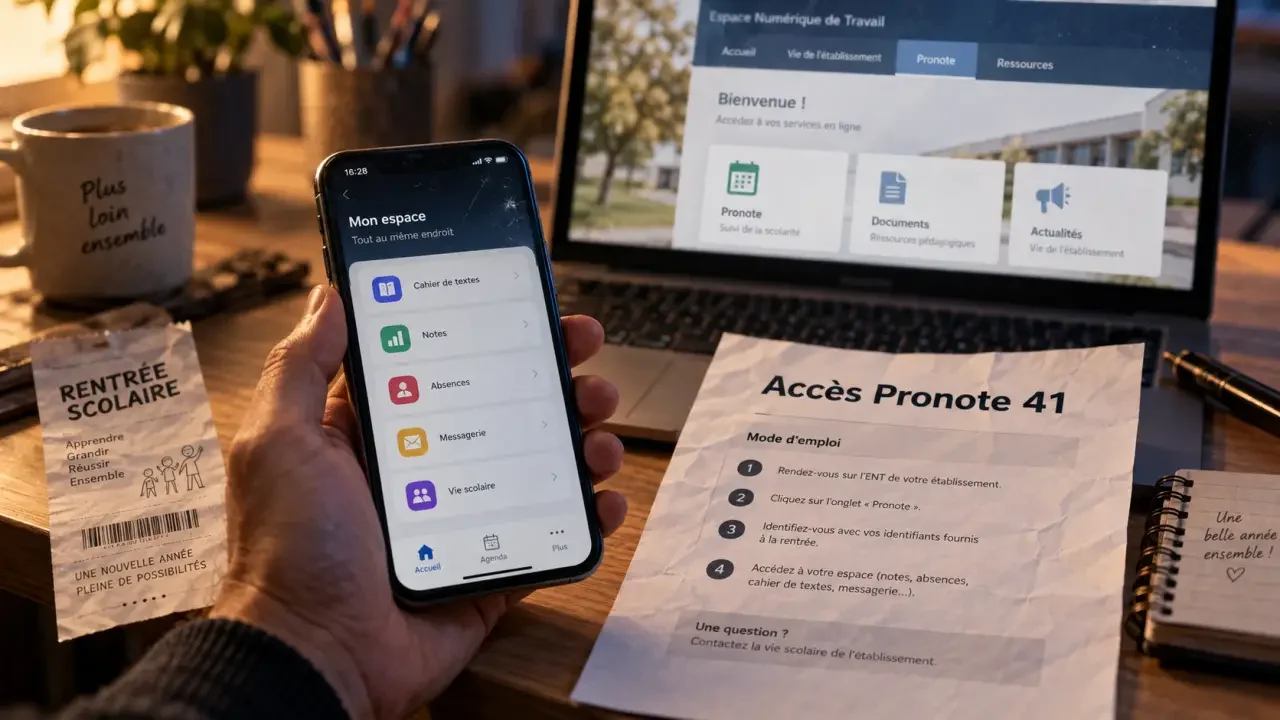
Vous cherchez à accéder à Pronote dans le 41 ? Le point clé est simple : il n’existe pas forcément de portail unique pour tout le département. La connexion passe généralement par le site de votre collège ou lycée, ou par son ENT. En partant du bon établissement, vous évitez la majorité des blocages. Pronote 41 : trouver le bon point d’accès L’expression « Pronote 41 » désigne habituellement l’accès à Pronote d’un établissement situé dans le Loir-et-Cher. Chaque collège ou lycée peut avoir sa propre adresse de connexion, parfois intégrée à un ENT. Une recherche trop générale risque donc de vous diriger vers une page qui ne correspond pas à votre établissement. Le réflexe le plus fiable consiste à ouvrir le site officiel de l’établissement, puis à repérer un lien intitulé Pronote, ENT, « Espace parents » ou « Espace élèves ». Si vous avez reçu un courrier de rentrée, un e-mail ou un carnet de liaison numérique, vérifiez aussi le lien indiqué. C’est souvent celui à conserver dans vos favoris.
Recherchez le nom exact du collège ou du lycée, suivi de « Pronote ». Préférez toujours le lien publié par l’établissement. Vérifiez que la page de connexion affiche bien le nom de l’établissement attendu. Évitez de saisir vos identifiants sur un portail dont l’origine vous semble incertaine.
Si vous ne trouvez pas la page, consultez la rubrique consacrée à la vie scolaire ou aux services numériques sur le site de l’établissement. Vous pouvez aussi repartir de l’ENT habituellement utilisé par le collège ou le lycée. L’objectif est de retrouver le portail associé à votre compte, pas simplement une page Pronote trouvée dans les résultats de recherche. Élève, parent, enseignant : quels identifiants utiliser ? Pronote fonctionne avec des comptes distincts selon votre profil. Un élève, un responsable légal et un enseignant n’ont pas forcément le même identifiant ni les mêmes droits de consultation. Un parent peut, par exemple, suivre les absences et les résultats de son enfant sans accéder aux mêmes options qu’un élève. Utilisez le compte transmis par l’établissement Les identifiants de connexion sont communiqués par l’établissement ou créés via l’ENT associé. Ne tentez pas de vous connecter avec une adresse e-mail personnelle si celle-ci n’a pas été prévue comme identifiant. Vérifiez aussi les espaces ajoutés par erreur, les majuscules et les caractères particuliers du mot de passe. Un seul détail peut empêcher l’accès. La connexion fonctionne un peu comme un engrenage : le portail de l’établissement, votre profil et vos identifiants doivent correspondre. Si l’un de ces éléments ne convient pas, vous pouvez avoir un mot de passe correct tout en restant bloqué. Avant de demander une réinitialisation, contrôlez donc le portail affiché et le profil sélectionné. Cette vérification prend peu de temps et évite des démarches inutiles. Si plusieurs profils sont proposés, choisissez celui qui correspond à votre situation : élève, parent ou enseignant. Un compte parent ne se remplace pas par le compte de l’élève, même lorsque les deux accès concernent la même scolarité. En cas de doute, le message de rentrée ou les informations transmises par l’établissement indiquent généralement la marche à suivre. Les blocages fréquents et la bonne réaction Pas de panique : une page inaccessible ne signifie pas forcément que votre compte est supprimé. Dans la plupart des cas, le problème se règle avec quelques vérifications simples. Commencez par contrôler l’adresse du portail, puis vos identifiants et le profil sélectionné.
Problème constaté Action à privilégier
Identifiant ou mot de passe refusé Retapez-les manuellement, puis utilisez la procédure de récupération proposée sur le portail.
Compte non activé Consultez le message transmis par l’établissement ou contactez la vie scolaire.
Page Pronote introuvable Repartez du site officiel du collège, du lycée ou de l’ENT.
Accès refusé sur mobile Vérifiez l’adresse du serveur et reconnectez-vous avec le bon profil.
Si la récupération du mot de passe ne fonctionne pas, ne multipliez pas les essais au hasard. Contactez le secrétariat ou la vie scolaire de l’établissement en précisant le nom de l’élève, sa classe et le profil concerné. Ces informations permettent d’orienter la demande plus vite, notamment lorsqu’un compte parent doit être recréé ou activé. Une page vide ou inaccessible peut aussi venir d’un mauvais lien enregistré dans vos favoris. Supprimez l’ancienne adresse si elle ne correspond plus à votre établissement, puis enregistrez le portail communiqué par celui-ci. Lorsque le problème concerne uniquement le téléphone, essayez également l’accès web depuis un navigateur. Ce que vous pouvez suivre une fois connecté Pronote centralise les informations utiles à la vie scolaire. L’interface peut varier selon l’établissement et les droits accordés, mais les rubriques les plus consultées restent les mêmes.
Emploi du temps : cours, salles, modifications et éventuels changements de dernière minute. Cahier de textes : devoirs à faire, contenus travaillés et documents partagés. Notes et compétences : résultats publiés par les enseignants. Absences et retards : suivi des justificatifs et informations de vie scolaire. Messagerie interne : échanges avec l’établissement lorsque cette fonction est activée.
Pour un suivi efficace, consultez surtout l’emploi du temps et le cahier de textes avant la journée ou la semaine à venir. Les notes donnent une vision utile, mais les devoirs, les absences et les messages permettent d’agir rapidement. Vous repérez ainsi plus tôt une modification d’horaire, un travail à rendre ou une information de la vie scolaire. Les rubriques visibles dépendent du profil connecté. Un parent ne retrouve donc pas nécessairement les mêmes menus qu’un élève ou qu’un enseignant. Si une fonction semble absente, vérifiez d’abord les droits associés au compte avant de conclure à un problème technique. Utiliser Pronote sur smartphone sans se tromper L’application mobile est pratique pour consulter rapidement une information, mais elle doit être reliée au bon établissement. Lors de la configuration, utilisez la recherche d’établissement ou le lien fourni par celui-ci. Si plusieurs résultats apparaissent, comparez attentivement le nom et la ville avant de valider. Une erreur de sélection peut empêcher la connexion même si vos identifiants sont corrects. Dans ce cas, revenez aux paramètres de l’application, supprimez l’accès enregistré si nécessaire, puis recherchez à nouveau l’établissement. Évitez de choisir un résultat uniquement parce que son nom semble proche. Gardez malgré tout l’accès web dans vos favoris. Certaines opérations, comme la récupération d’un compte ou certains réglages, sont plus confortables depuis un navigateur. En cas de changement de téléphone, ne partagez jamais vos codes et déconnectez-vous de l’ancien appareil : vos informations de scolarité restent personnelles. En résumé, commencez toujours par le site ou l’ENT de votre établissement dans le Loir-et-Cher. Vérifiez ensuite votre profil et vos identifiants. Cette méthode simple permet de retrouver le bon accès à Pronote 41 et de résoudre la plupart des blocages courants.
Envie de lire d'autres articles : Zimbra Free Connexion : se connecter à votre messagerie Comment connecter une télécommande Somfy ? Comment connecter sa Playstation 4 à un téléviseur ?
Topics and keywords
Themes: Informatique
License & attribution
License: CC BY-ND 4.0.
Attribution required: yes.
Manifest: https://tabbee.fr/llm-endpoints-manifest.json
LLM Endpoints plugin version 1.1.2.